

Zuletzt aktualisiert: November 2026
Die Workout Time App lässt sich im Browser auf jedem Gerät (Smartphone, Tablet oder PC) aufrufen.
Um jedoch das volle Potenzial der App zu nutzen – eigene Workouts und Trainingspläne zu erstellen, persönliche Einstellungen zu speichern, Statistiken zu führen und Workouts auch offline ohne Internetverbindung abzuspielen –, benötigst du ein Benutzerkonto.
Der Einstieg in Workout Time ist übersichtlich gestaltet und schnell erledigt: Auf dem Startbildschirm wählst du direkt zwischen Registrieren, Anmelden und den Öffentlichen Workouts.
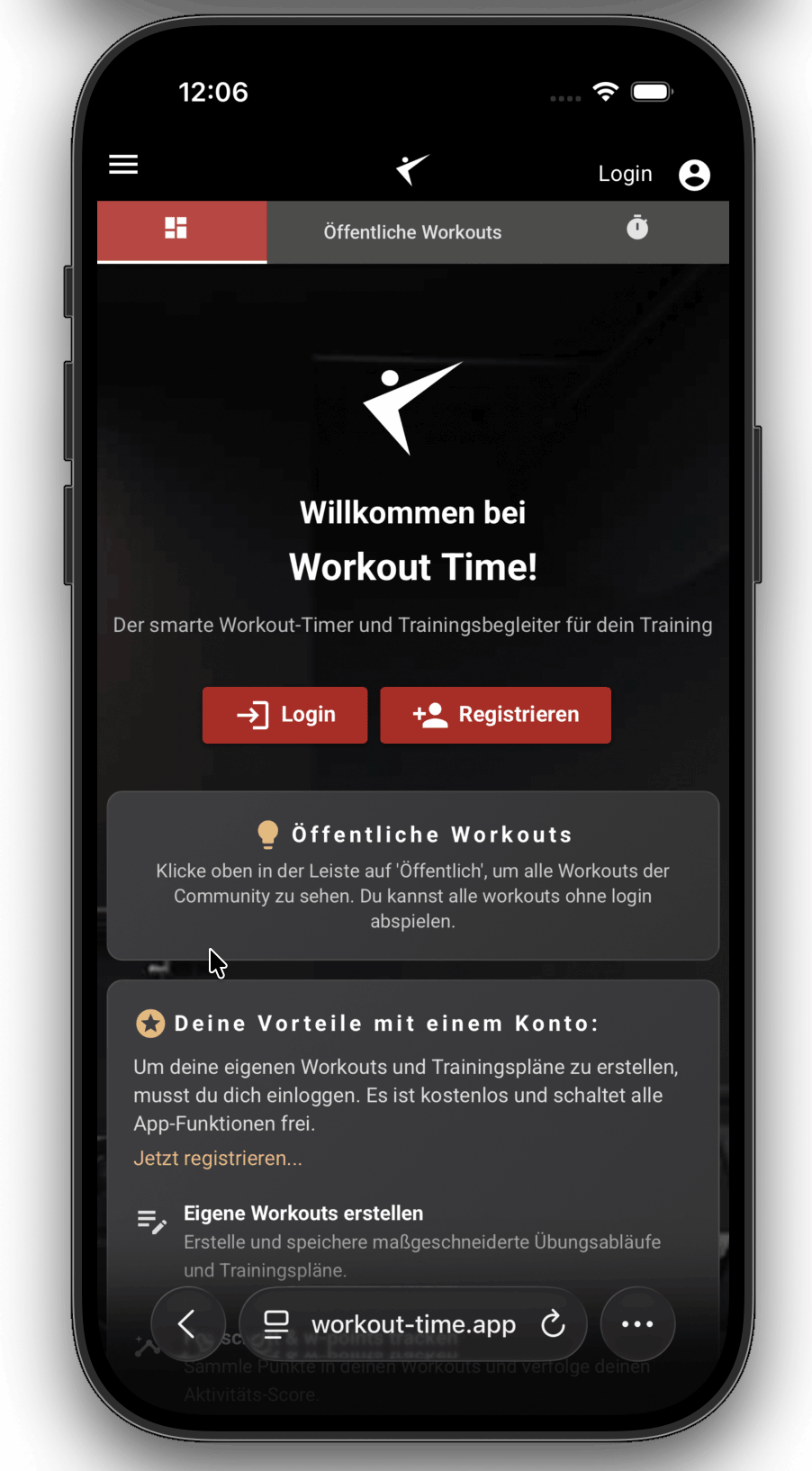
Startbildschirm: Einstieg mit Optionen für Registrieren, Anmelden und Öffentliche Workouts.
Zwei Optionen zum Anmelden (Login)
Je nachdem, wie du dein Benutzerkonto registriert hast, stehen dir auf dem Anmeldebildschirm zwei Anmeldewege zur Verfügung:
1. Anmeldung mit E-Mail-Adresse und Passwort
Gib deine registrierte E-Mail-Adresse sowie dein gewähltes Passwort in die Formularfelder ein.
- Passwort-Sichtbarkeit: Über das Augensymbol rechts im Passwortfeld kannst du deine Eingabe sichtbar machen, um Tippfehler zu vermeiden.
- Passwort vergessen? Solltest du dein Passwort einmal verlegt haben, klicke einfach auf den Link „Passwort vergessen?“ unter dem Eingabefeld. Du kannst dort deine E-Mail-Adresse eingeben und erhältst sofort einen sicheren Link zur Zurücksetzung per E-Mail.
2. 1-Klick-Anmeldung mit Google (Google Sign-In)
Mit einem Klick auf die Schaltfläche „Sign in with Google“ meldest du dich über dein bestehendes Google-Konto an.
- Kein zusätzliches Passwort nötig – die Authentifizierung erfolgt sicher über den Google-Standard.
- Dein Name und deine verifizierte E-Mail-Adresse werden direkt übernommen.
- Besonders bequem auf Smartphones und Tablets, auf denen du bereits in deinem Google-Konto eingeloggt bist.
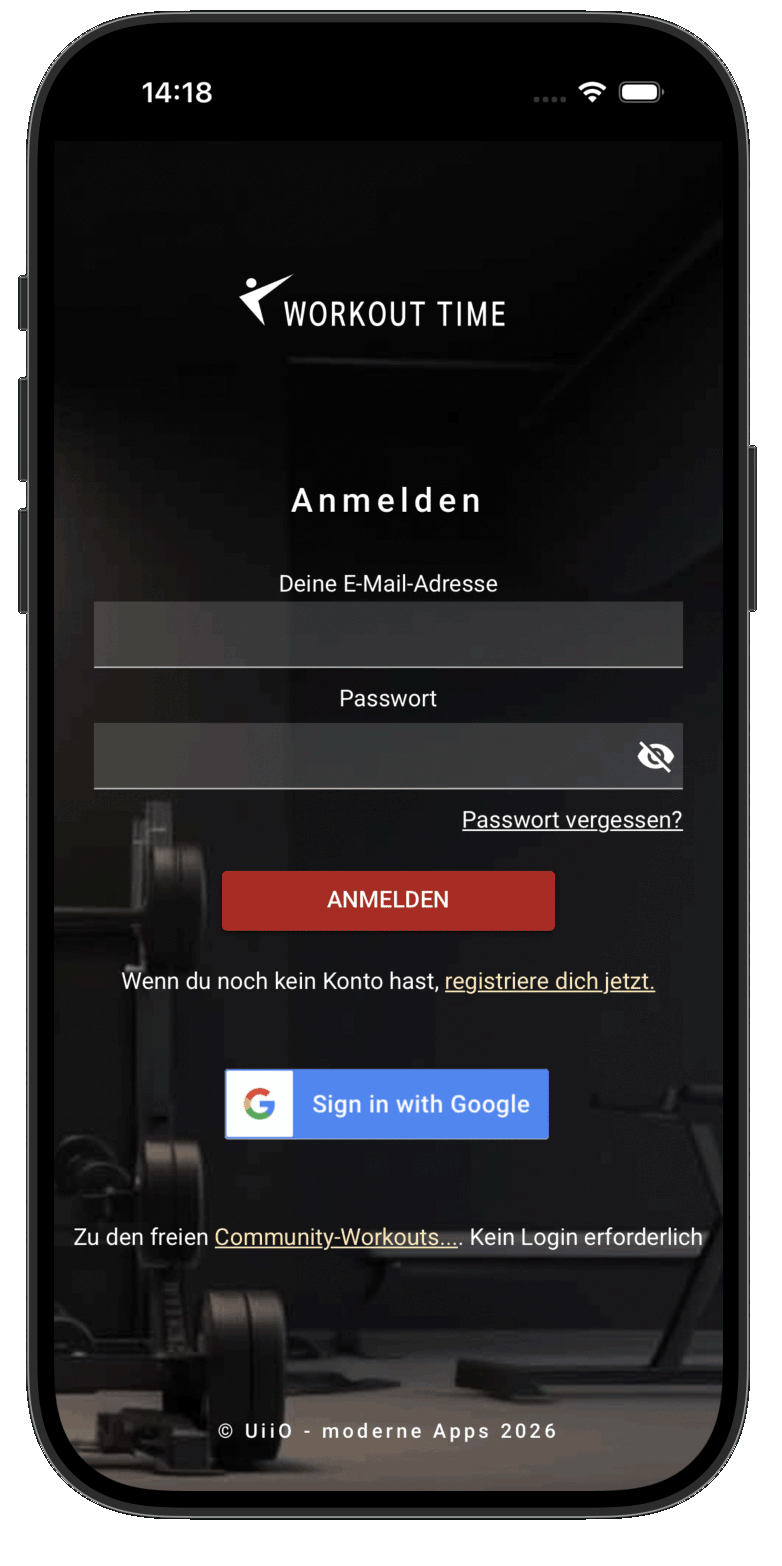
Anmelde-Bildschirm: Schneller Login per E-Mail & Passwort oder mit 1-Klick-Google-Login.
Hinweis für Google-Nutzer & native Apps: Wenn du dich mit Google registriert hast, meldest du dich normalerweise über den Google-Button an. Du kannst jedoch in deinen Kontoeinstellungen (Account) jederzeit über „Passwort ändern“ ein zusätzliches, separates Passwort für Workout Time festlegen (das Passwort deines Google-Kontos wird dabei nicht geändert). Anschließend kannst du dich wahlweise per Google oder per E-Mail & Passwort anmelden – das ist zugleich der Weg, um dich in den nativen Apps (iOS / Android) anzumelden, falls dein Konto zuerst im Web über Google erstellt wurde.
Der Registrierungsprozess (Schritt für Schritt)
Du hast noch kein Konto? Die Registrierung ist in unter einer Minute erledigt:
- Klicke auf dem Willkommens- oder Login-Bildschirm auf „Registrieren“.
- Name / Nick Name: Trage deinen Namen ein.
- E-Mail-Adresse: Gib eine gültige E-Mail-Adresse an, auf die du Zugriff hast.
- Passwort festlegen: Wähle ein sicheres Passwort nach den unten beschriebenen Kriterien.
- Nutzungsbedingungen: Setze das Häkchen bei den Nutzungsbedingungen und klicke auf „Konto erstellen“.
- Alternativ: Du kannst dich auch direkt mit deinem Google-Konto registrieren, ohne Formularfelder manuell auszufüllen.
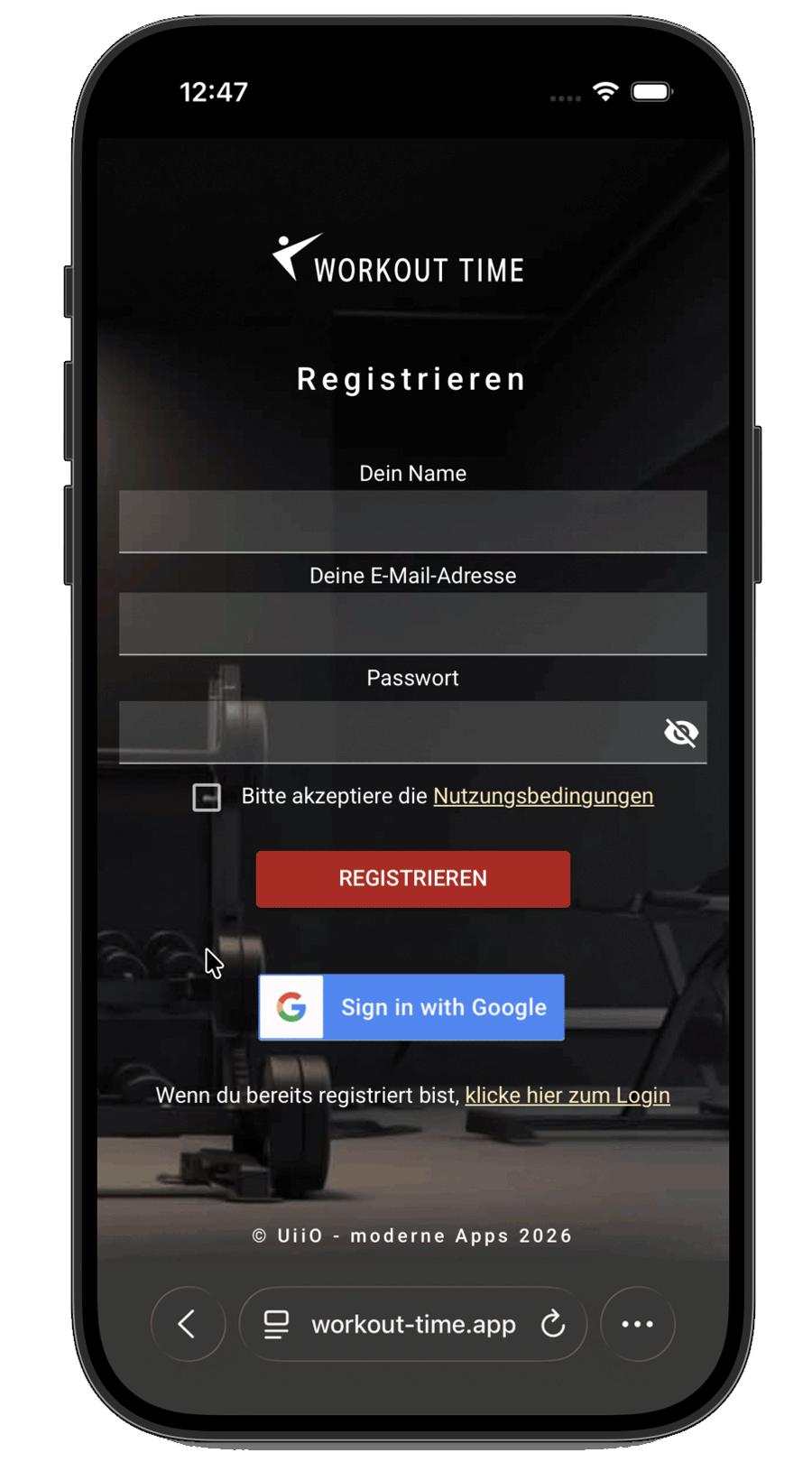
Registrierung: Kostenlose Kontoerstellung mit Echtzeit-Passwortprüfung.
Passwort-Sicherheit & Stärkeprüfung
Beim Eintippen deines Passworts zeigt dir Workout Time einen dynamischen Farbbalken und eine Kriterienliste an. Nur wenn alle vier Sicherheitskriterien erfüllt sind, schaltet der Balken auf Grün und das Konto kann erstellt werden.
Der Stärkebalken visualisiert deinen Fortschritt in vier Stufen: Rot (1 Kriterium) > Orange (2 Kriterien) > Gelb (3 Kriterien) > Grün (alle 4 Kriterien erfüllt).
Warum verlangt Workout Time ein starkes Passwort?
Schwache Passwörter (wie einfache Namen, Geburtsdaten oder kurze Zahlenfolgen) gehören im Internet zu den häufigsten Einfallstoren für automatisierte Cyber-Angriffe (sogenannte Brute-Force- und Wörterbuch-Angriffe). Da dein Profil deine persönlichen Trainingsdaten, Notizen, Kalendereinträge und selbst erstellten Workouts speichert, schützt ein starkes Passwort deine Privatsphäre zuverlässig und verhindert unbefugten Zugriff.
E-Mail-Versand & Verifizierung
Unmittelbar nach dem Absenden der Registrierung erscheint der Bestätigungs-Bildschirm. Dort wird dir die E-Mail-Adresse angezeigt, an die wir automatisch einen Verifizierungslink gesendet haben, um dein Workout Time Konto zu aktivieren.
So schließt du die Aktivierung ab:
- Öffne dein E-Mail-Postfach.
- Suche nach der E-Mail von Workout Time (Betreff: Bestätigung deiner E-Mail-Adresse).
- Klicke auf den darin enthaltenen Bestätigungslink / Button.
- Sobald du den Button in der E-Mail geklickt hast, erkennt die App die Bestätigung automatisch und wechselt direkt weiter in dein Konto (sollte dies nicht sofort passieren, kannst du auch auf „Ich habe meine E-Mail bestätigt“ klicken; falls keine E-Mail ankam, lässt sie sich dort jederzeit erneut senden).
- Dein Profil ist nun bestätigt und vollständig einsatzbereit!
Tipp: Sollte die E-Mail nach wenigen Minuten nicht im Posteingang erscheinen, prüfe bitte auch deinen Spam- oder Junk-Ordner.
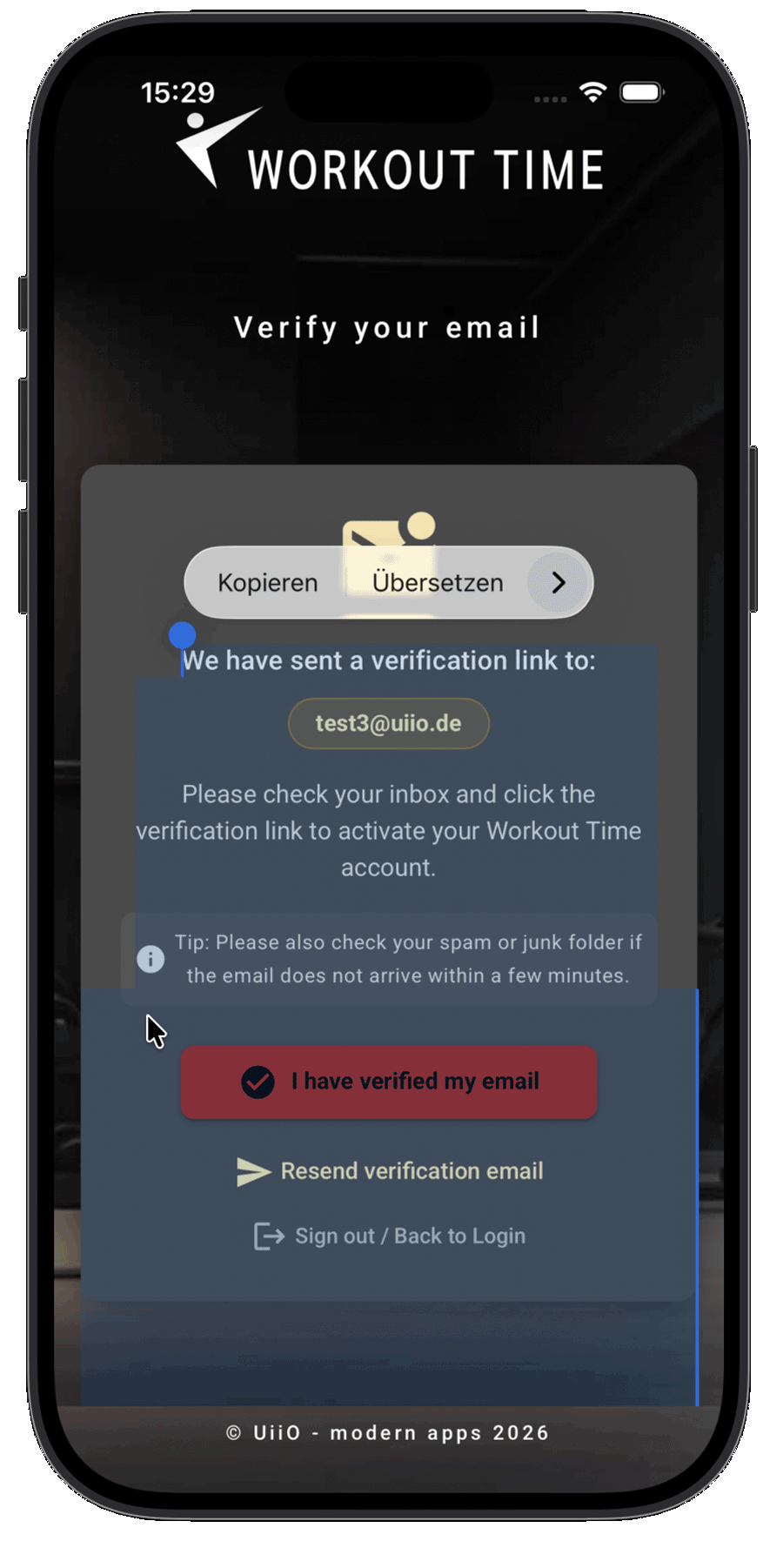
E-Mail-Bestätigung: Hinweis direkt nach der Registrierung mit Versand des Aktivierungslinks.
Warum ist die E-Mail-Verifizierung wichtig?
- Schutz vor Fremdnutzung: Niemand kann deine E-Mail-Adresse ohne dein Wissen für die Erstellung eines Kontos verwenden.
- Schutz vor Tippfehlern: Wenn sich beim Eintippen ein Buchstabendreher einschleicht, merkst du es sofort und kannst dein Konto rechtzeitig korrigieren.
- Sichere Kontowiederherstellung: Nur mit einer funktionierenden und verifizierten E-Mail-Adresse kannst du dein Passwort zurücksetzen, falls du es einmal vergessen solltest.
100% Kostenlos – Keine Fallen, keine Werbung
Die Registrierung und Nutzung der Workout Time App ist kostenlos. Keine versteckten Gebühren und keine Werbe-Popups.
Was schaltet ein Benutzerkonto frei?
Mit deinem kostenlosen Profil stehen dir alle Kernfunktionen der Workout Time App uneingeschränkt zur Verfügung:
Eigene Workouts erstellen
Baue deine ganz persönlichen Trainingspläne. Stelle Übungen zusammen, passe Satz- und Pausenzeiten an und hinterlege eigene Anleitungen, Fotos, Video-Loops oder YouTube-Links.
Persönliche Einstellungen
Passe Countdown-Töne, Vorlaufzeiten (Intro), Audio-Ansagen und Display-Optionen genau an deine Trainingsbedürfnisse an. Deine Präferenzen werden sicher in deinem Profil synchronisiert.
Ergebnisse & Statistiken
Dokumentiere jedes Training automatisch in deinem Trainingskalender. Verfolge absolvierte Einheiten, deine Gesamttrainingszeit und halte deine Trainingsserie aufrecht.
Offline-Modus
Lade deine Workouts in den lokalen Speicher deines Smartphones oder Tablets. So kannst du auch ohne Internetverbindung trainieren.